Как настроить UPS, поддерживающий общий доступ Synology на Debian или FreeNAS
В современных домашних или малых офисных сетях бесперебойное питание (UPS) является важным инструментом для защиты оборудования от отключения электроэнергии. Если у вас есть NAS Synology и вы подключили UPS через USB, вы, возможно, захотите, чтобы другие устройства (например, серверы на базе Debian или FreeNAS) также могли использовать состояние UPS, который делится Synology, для безопасного выключения или мониторинга. В этой статье подробно описано, как настроить UPS, поддерживающий общий доступ Synology, на Debian или FreeNAS, включая необходимые инструменты, шаги установки и настройки. Независимо от того, являетесь ли вы новичком в Linux или опытным пользователем, это руководство будет вам полезно!
Что такое общий доступ UPS Synology?
NAS Synology поддерживает подключение UPS через USB и может быть настроен как “сетевой сервер UPS”. Это означает, что Synology может делиться состоянием UPS (таким как уровень заряда, отключение питания) через сеть с другими устройствами. Другие устройства (клиенты) могут мониторить эти состояния и выполнять операции, такие как выключение, при необходимости. Этот способ особенно подходит для сцен, где несколько устройств используют один и тот же UPS, например, для домашних серверов, сетевых коммутаторов или других устройств на базе Linux.
В этой статье будет использован Debian в качестве примера настройки, так как FreeNAS имеет аналогичные основные функции, и метод конфигурации в основном такой же, нужно лишь подкорректировать пути или команды в зависимости от конкретной системы.
Предварительные условия
Перед началом настройки убедитесь, что выполнены следующие условия:
-
NAS Synology подключен к UPS и активирован сетевой сервер UPS:
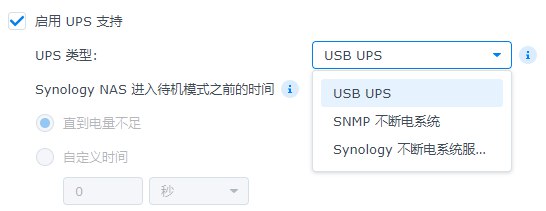
- В DSM Synology перейдите в “Панель управления > Оборудование и питания > UPS”.
- Убедитесь, что выбраны “Включить поддержку UPS” и “Включить сетевой сервер UPS”.
- Нажмите “Разрешенные устройства Synology” и введите IP-адрес клиентского устройства (например, IP-адрес сервера Debian).
-
Сетевая среда:
- NAS Synology и клиентское устройство находятся в одной локальной сети.
- Сетевой коммутатор или маршрутизатор также желательно подключить к UPS, чтобы гарантировать, что сетевое соединение не прервется при отключении электроэнергии.
-
Клиентская система:
- Эта статья использует Debian 12 в качестве примера, пользователи FreeNAS могут следовать аналогичным шагам.
- Убедитесь, что у вас есть права root или права sudo.
-
Необходимые инструменты:
- Необходимо установить NUT (Network UPS Tools) — это часто используемый инструмент управления UPS для Synology и систем на базе Linux.
Шаг 1: Установка NUT на Debian
NUT — это инструмент с открытым исходным кодом, который поддерживает связь с сервером UPS Synology. Вот шаги для установки NUT на Debian:
-
Обновите индекс пакетов системы:
1sudo apt update -
Установите NUT:
1sudo apt install nut -
Проверьте установку: Убедитесь, что NUT установлен корректно:
1nut-upsmon -vЕсли отображается информация о версии, значит установка прошла успешно.
Для FreeNAS вы можете установить NUT через командную строку или плагин. Для TrueNAS Core можно установить командой pkg install nut; если это TrueNAS SCALE (на базе Debian), шаги будут аналогичными вышеописанным.
Шаг 2: Настройка NUT для подключения к серверу UPS Synology
После установки необходимо настроить NUT так, чтобы он подключался к сетевому серверу UPS на Synology.
-
Редактирование конфигурационного файла NUT: Конфигурационный файл NUT обычно находится в директории
/etc/nut/. Сначала отредактируйте файлnut.conf:1sudo nano /etc/nut/nut.confУбедитесь, что присутствует следующая строка:
1MODE=netclient -
Настройка мониторинга UPS: Отредактируйте файл
upsmon.conf:1sudo nano /etc/nut/upsmon.confДобавьте следующее содержание, заменив
SYNOLOGY_IPна фактический IP-адрес вашего NAS Synology:1MONITOR ups@SYNOLOGY_IP 1 monuser secret slaveups: имя UPS по умолчанию для Synology.monuserиsecret: имя пользователя и пароль по умолчанию (можно найти в/usr/syno/etc/ups/upsd.usersна Synology или оставить по умолчанию).slave: указывает, что это устройство является подчинённым клиентом UPS.
-
Сохраните и выйдите: Нажмите
Ctrl+O, чтобы сохранить, иCtrl+X, чтобы выйти.
Шаг 3: Запуск и тестирование службы NUT
После завершения настройки запустите службу NUT и протестируйте соединение:
-
Запустите службу клиента NUT:
1
2
sudo systemctl start nut-monitor sudo systemctl enable nut-monitorКоманда
enableгарантирует, что служба автоматически запустится при перезагрузке системы. -
Проверьте состояние: Убедитесь, что NUT работает корректно:
1sudo systemctl status nut-monitorЕсли состояние
active (running), значит услуга запущена. -
Тестирование подключения к UPS: Используйте следующую команду, чтобы проверить связь с сервером UPS Synology:
1upsc ups@SYNOLOGY_IPЕсли всё прошло успешно, вы увидите информацию о состоянии UPS, такую как уровень заряда батареи, состояние питания и т.д.
Шаг 4: Установка политики выключения при отключении питания (по желанию)
Чтобы убедиться, что система Debian может безопасно выключиться при отключении электроэнергии, можно настроить политику выключения с помощью NUT.
-
Редактирование файла
upsmon.conf: Снова откройте конфигурационный файл:1sudo nano /etc/nut/upsmon.confДобавьте или измените следующие параметры:
1
2
3
4
5
SHUTDOWNCMD "/sbin/shutdown -h now" NOTIFYCMD /usr/sbin/upssched NOTIFYFLAG ONLINE SYSLOG+WALL NOTIFYFLAG ONBATT SYSLOG+WALL+EXEC NOTIFYFLAG LOWBATT SYSLOG+WALL+EXECSHUTDOWNCMD: определяет команду для выключения.NOTIFYFLAG: устанавливает способ уведомления при отключении питания или низком уровне заряда.
-
Перезапустите службу NUT:
1sudo systemctl restart nut-monitor -
Имитационное тестирование: Отключите питание от UPS и проверьте, сможет ли система Debian автоматически выключиться при низком уровне заряда.
Замечания и часто задаваемые вопросы
-
Совместимость версий DSM Synology: Этот учебник тестировался на версии DSM 7.x; более ранние версии (например, DSM 6.x) могут требовать корректировок конфигурации.
-
Сетевая задержка: Если сетевой коммутатор не подключен к UPS, связь может прерваться при отключении питания, что приведет к тому, что клиент не сможет получить обновление состояния.
-
Различия FreeNAS: TrueNAS Core использует ядро FreeBSD, пути к конфигурационным файлам могут отличаться (например,
/usr/local/etc/nut/), но логика конфигурации остается одинаковой. -
Безопасность: Пароль по умолчанию
monuser/secretявляется слабым, рекомендуется изменить его на пользовательский и обеспечить совпадение на обеих сторонах — на Synology и клиенте.
Заключение
Следуя приведённым выше шагам, вы сможете успешно настроить UPS, поддерживающий общий доступ Synology, на Debian или FreeNAS. Это не только защитит ваше оборудование от последствий отключения электроэнергии, но и обеспечит совместное управление состоянием UPS для нескольких устройств. Эта схема простая и эффективная как для домашних пользователей, так и для небольших бизнесов.
Если вы столкнулись с проблемами в ходе настройки, не стесняйтесь оставлять комментарии ниже! Также не забудьте подписаться на мой блог, чтобы получать больше полезных руководств по технологиям и программированию.
Ключевые слова: Общий доступ UPS на Synology, Настройка UPS на Debian, UPS на FreeNAS, Сетевой сервер UPS, Учебник по установке NUT.